

DOC-fil dubbelsidig utskrift mode design
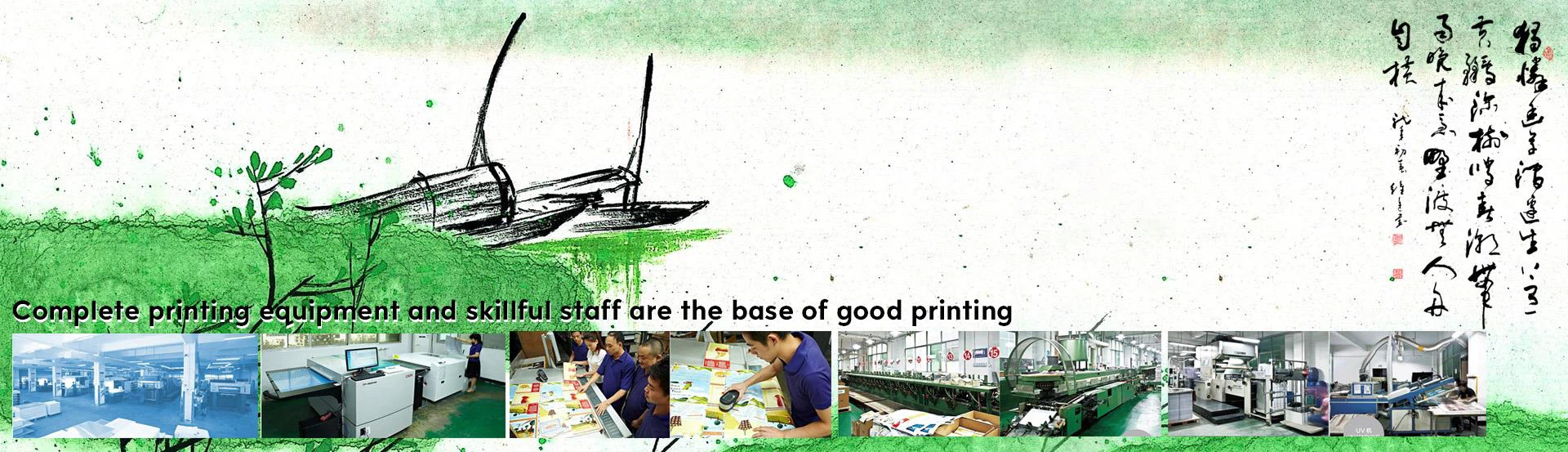
Vi är ett stort tryckbolag i Shenzhen Kina. Vi erbjuder alla bokpublikationer, inbunden bokutskrift, papperstäckning bokutskrift, inbunden anteckningsbok, prenumerationsbok, saddle stiching bokutskrift, broschyr utskrift, förpackningslåda, kalendrar, alla typer av PVC, produktbroschyrer, anteckningar, barnbok, klistermärken, alla sorters specialpapper färgutskrift produkter, game card och så vidare.
För mer information besök
http://www.joyful-printing.com. Endast ENG
http://www.joyful-printing.net
http://www.joyful-printing.org
email: info@joyful-printing.net
I Word XP, när du utformar bindningslinjen i testpapperet, lägger många lärare in en textruta på vänster sida av testpapperet, ändrar textens riktning i det, matar in innehållet i bindningslinjen och lägger slutligen in den vertikala linjen. Testpapperskalvan som genereras med denna metod är endast lämplig för ensidiga tryckpapper, och för dubbelsidiga papper kan denna metod inte uppnå exakt justering av dubbelsidiga bindningslinjer fram och bak, även om den är manuellt justerad, det är ganska klumpigt. . Så finns det en enklare implementeringsmetod? Faktum är att vi enkelt kan implementera de olika inställningarna för sidfot och rubrik på paritetssidan. Följande är metodens specifika implementeringssteg.
1. Kör Word XP, kör kommandot Arkiv / Ny och välj alternativet Mall för att skapa en testpappersmall.
2. I mallfilen kör du "File / Page Setup". På fliken "Papperstyp" ställer du in testpappersformat till 8 öppna papper. På fliken "Layout" klickar du på "Header and Footer". Alternativet "Alternativ paritetssida" väljs
3. I menyraden, kör kommandot "Visa / rubrik och sidfot" i följd, och gränssnittet växlar automatiskt till redigeringstillståndet för sidhuvud och sidfot.
4. Flytta musen till vänster om sidan och klicka på kommandot Infoga / textrutan för att infoga en textruta i redigeringsområdet (för att se till att textrutan inte har några kanter).
5. Ändra riktningen i vilken texten är skriven och skriv sedan vad som ska visas inom rännan. När ingången är klar, sätt in den vertikala streckade linjen och stäng huvudet och sidfoten för att slutföra utformningen av främre rännan.
6. Utför kommandot "Infoga / avgränsa" i menyraden och välj alternativet "Sidbrytning" i det efterföljande gränssnittet (Figur 2), så att rännan på den jämnsidan kan ställas in.
7. På samma sätt, enligt konstruktionsmetoden 3 ~ 5, är utformningen av omvändbindningslinjen i testpapper fullbordad.
8. Klicka på menyalternativet "Arkiv" och kör kommandot "Spara" i rullgardinsmenyn för att spara den nyskapade testpappersmallen. Ta bort den andra sidan i mallen, spara mallen igen och ring sedan mallen för att testa volymen senare. Word XP öppnar bara ett tomt dokument.
Vid denna tidpunkt har vi slutfört designuppgiften för dubbelsidig utskriftstestpapper. Om den utformade testrullen är tryckt och du upptäcker att främre och bakre rännorna inte är inriktade, kan du noga justera läget i textrutan och den vertikala streckade linjen tills den är helt inriktad.